Curatorial optimal nutzen
Der Curatorial Assistent
Ein Forschungspartner, der immer mit im Raum ist – er kennt Ihre Bibliothek, verfolgt, woran Sie arbeiten, und antwortet auf Grundlage Ihrer Quellen, nicht des offenen Internets.
Das Werkzeug, mit dem die anderen Werkzeuge zusammenarbeiten
Die meisten Funktionen in diesen Anleitungen nutzen Sie bei Bedarf. Der Assistent ist anders – er ist die Arbeitsumgebung, in der Sie sich tatsächlich aufhalten. Er begleitet Sie in der gesamten App, führt Gespräche über viele Gesprächsrunden hinweg und greift auf Ihre Materialien zu, um Antworten zu geben. Wenn Sie ihn gut kennen, werden alle anderen Funktionen zu spezialisierten Erweiterungen davon.
Öffnen Sie ihn, wo immer Sie gerade sind
Der Assistent befindet sich in einer Seitenleiste, die Sie überall in der App öffnen können – beim Lesen einer Quelle, beim Aufbau eines Projekts oder beim Verfassen eines Essays. Sie navigieren nicht zu ihm; er kommt zu Ihnen. Da er immer nur einen Klick entfernt ist, wird er zum Ort, an dem Sie Ihre Gedanken laut entwickeln, und nicht zu einem Ziel, zu dem Sie eigens gehen müssen.
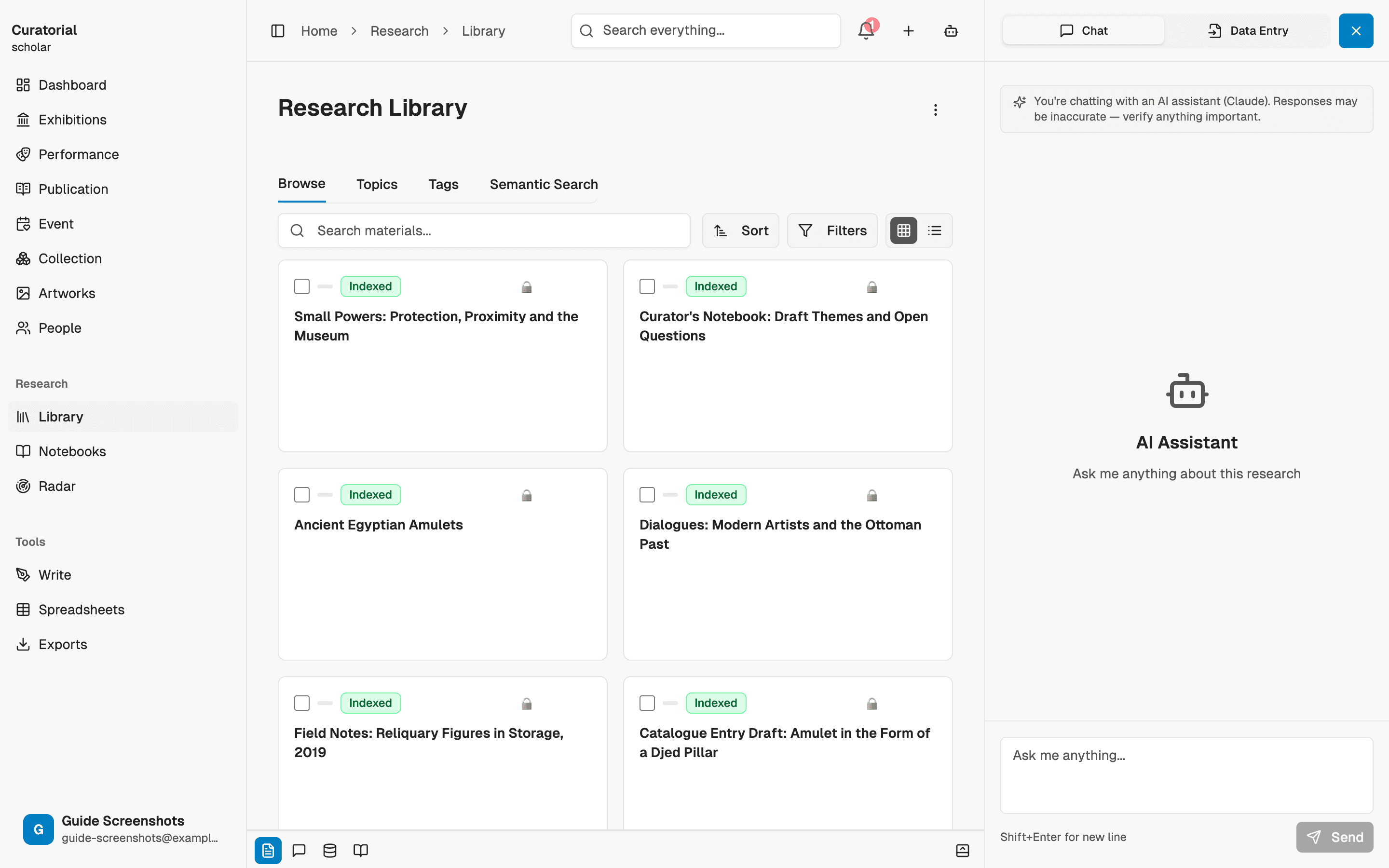
Fragen Sie nach Ihren eigenen Materialien
Stellen Sie eine Frage, und der Assistent antwortet auf Grundlage Ihrer Bibliothek – der Quellen, die Sie hochgeladen und erschlossen haben – und führt den Gedankengang in Rückfragen weiter. „Was sagt dieser Katalog über die frühe Schaffensphase des Künstlers?“ und dann: „Und wie passt das zum anderen Essay?“ Er behält den Gesprächsverlauf im Gedächtnis. So können Sie eine Antwort weiterverfolgen, statt jedes Mal von vorn zu erklären.
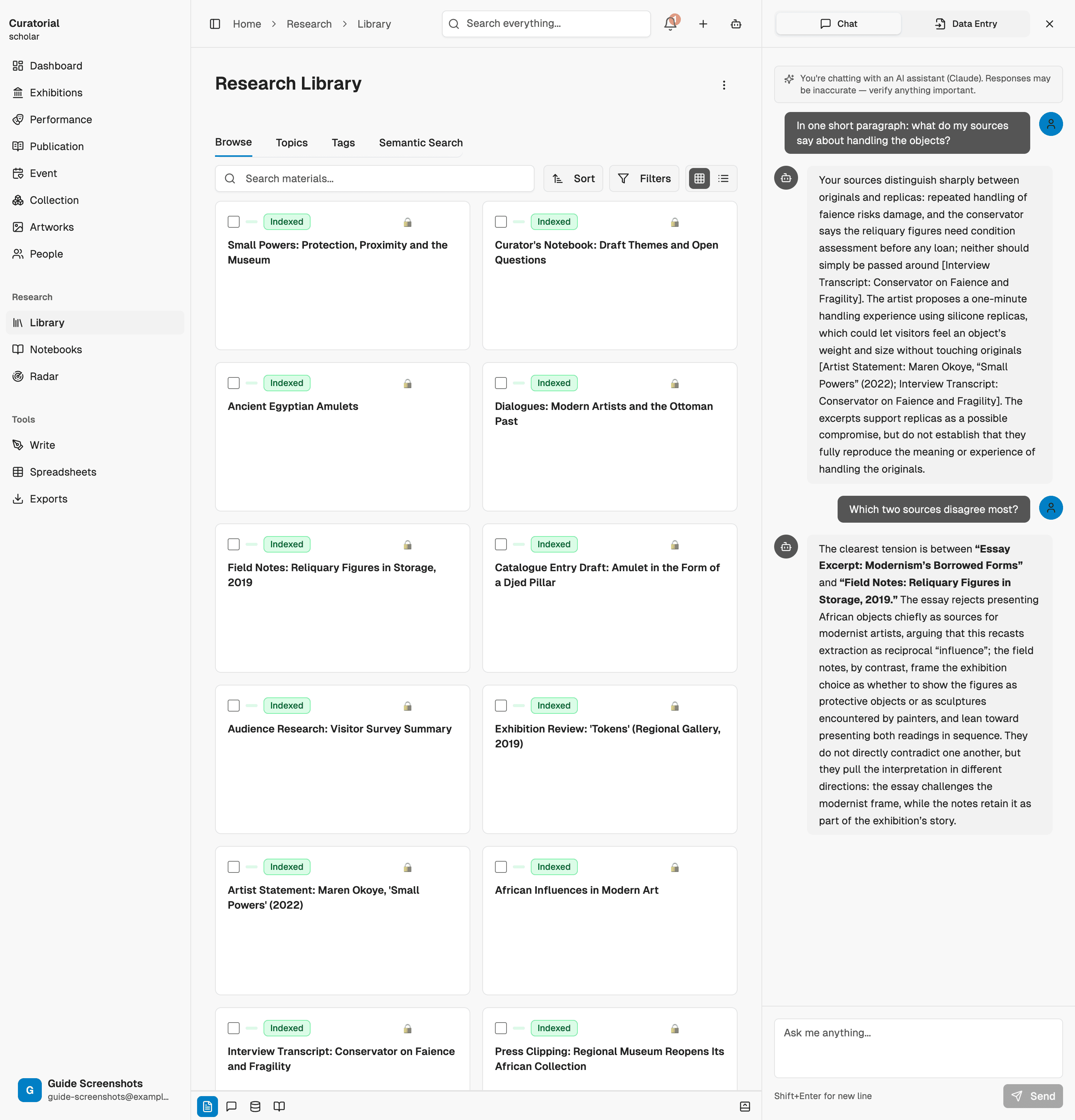
Die Antworten stützen sich auf das, was Sie bereitgestellt haben. Eine ungenaue Antwort bedeutet meist, dass die Quelle noch nicht in Ihrer Bibliothek ist – fügen Sie sie hinzu und fragen Sie erneut.
Lassen Sie ihn Ihrem Kontext folgen
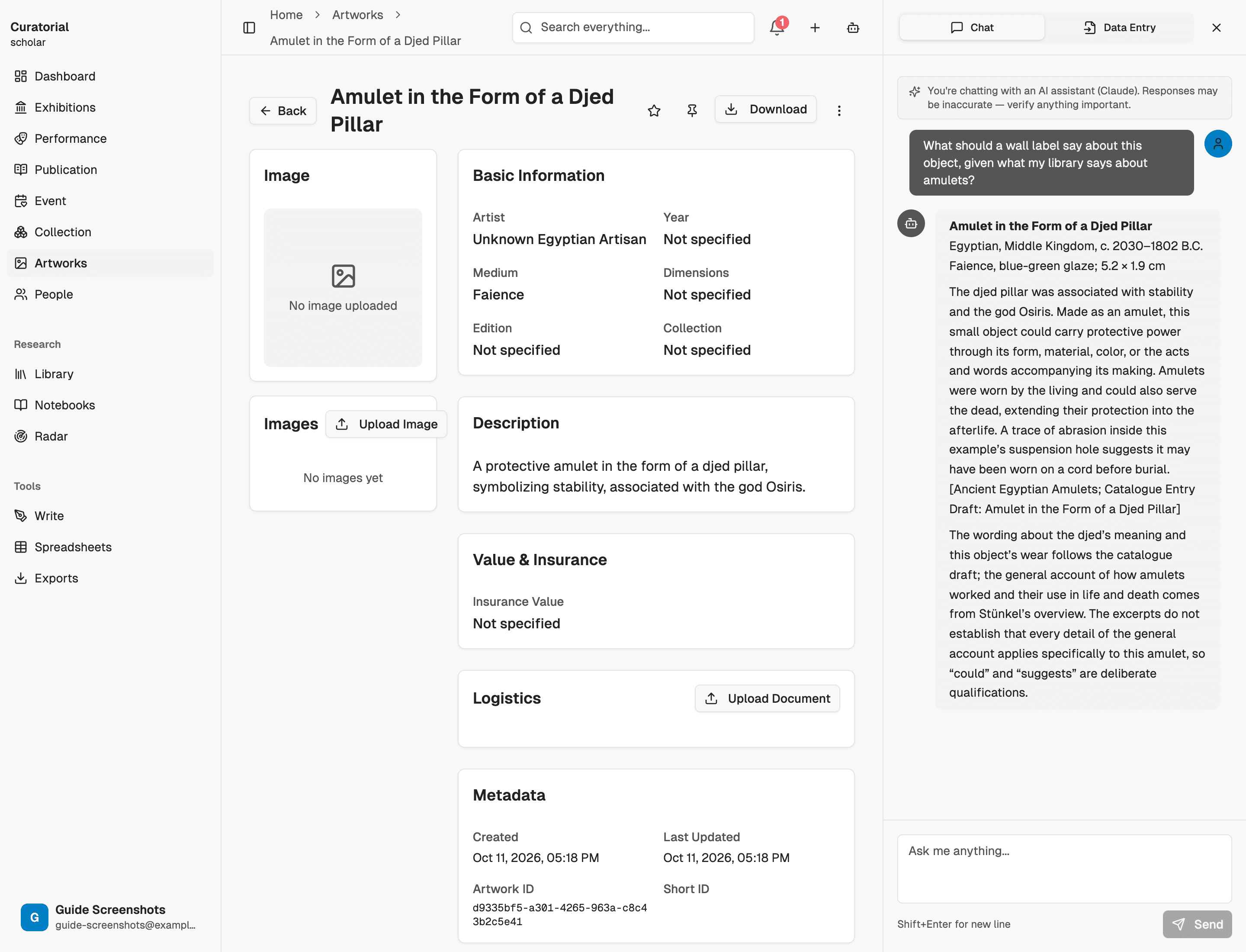
Der Assistent passt sich Ihrem jeweiligen Arbeitskontext an. Bei einem bestimmten Kunstwerk oder einer bestimmten Person bietet er an, direkt dazu Fragen zu beantworten. Im Schreibbereich schlägt er statt eines allgemeinen Chats Funktionen für Schreibberatung und Weiterverwendung vor. Sie wechseln nicht das Werkzeug – derselbe Partner stimmt sich neu auf die Aufgabe vor Ihnen ein.
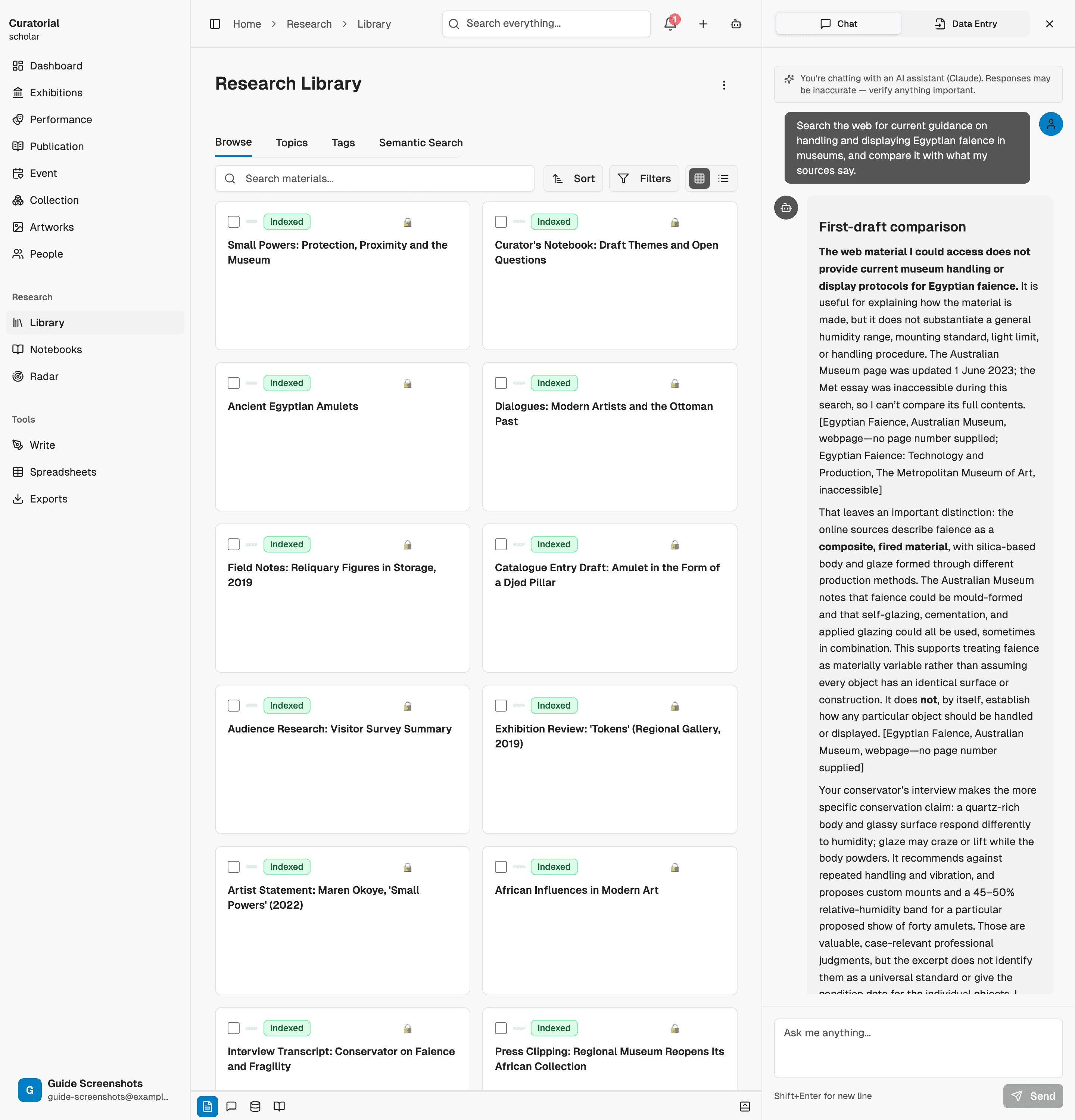
Greifen Sie bei Bedarf über Ihre Bibliothek hinaus
Wenn eine Frage eindeutig aktuelle oder externe Informationen erfordert, kann der Assistent im Web suchen und diese in seine Antwort einbeziehen – Ihre Materialien bleiben dabei der Bezugspunkt. Standardmäßig stützt er sich auf Ihre Quellen und greift nur ausnahmsweise nach außen. So sollte es bei Forschung sein, für die Sie einstehen wollen.
Legen Sie seinen Sprachstil einmalig fest
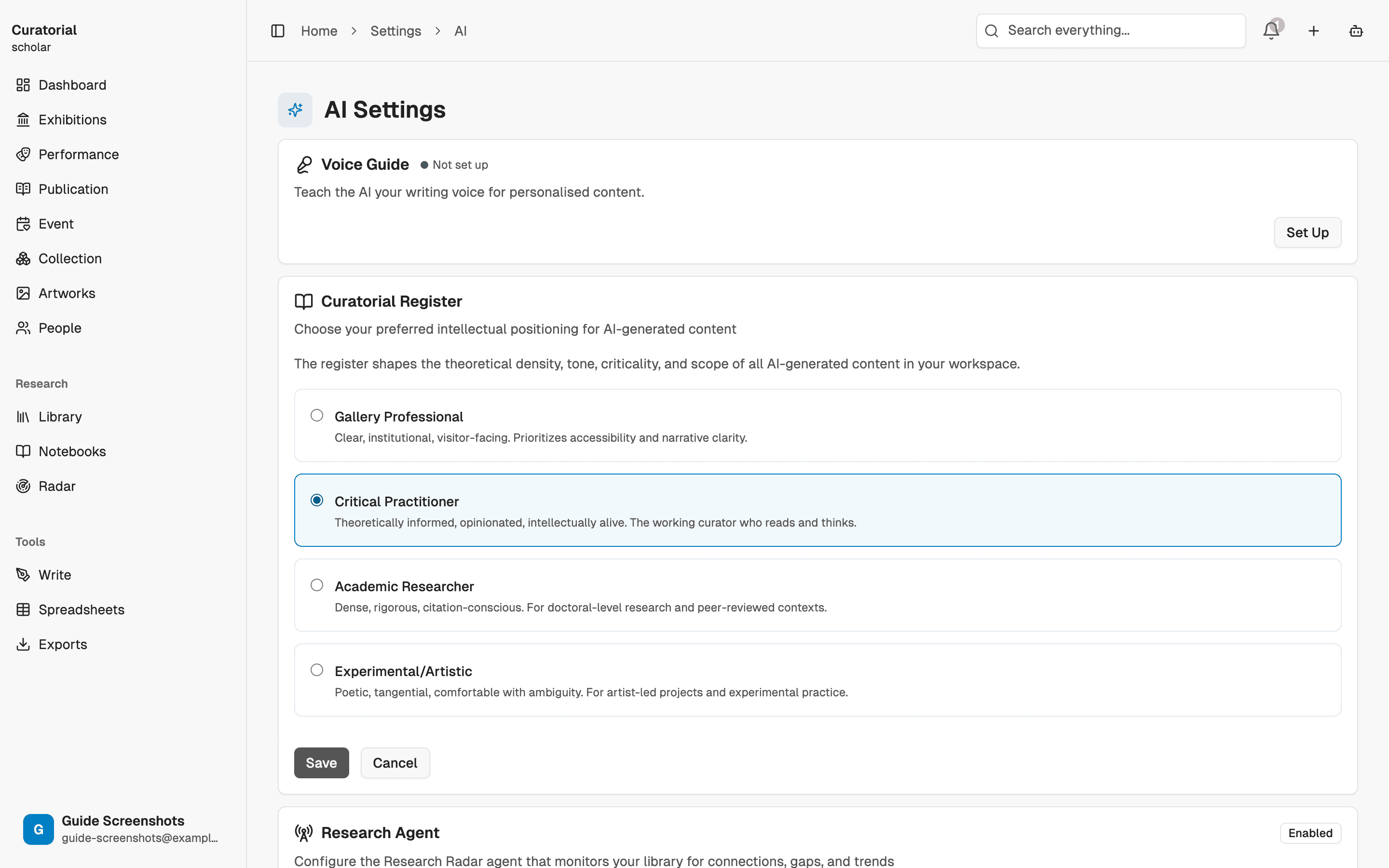
In den Einstellungen können Sie den Sprachstil des Assistenten bestimmen – wie formell, wissenschaftlich oder umgangssprachlich er mit Ihnen spricht. Passen Sie ihn an Ihre tatsächliche Arbeitsweise an, und jede Antwort kommt in einem Ton, den Sie nicht erst gedanklich für sich übersetzen müssen. Eine kleine Einstellung, die den Charakter jedes Austauschs verändert.
Was er kann – und was nicht
Er ist ein Forschungspartner, der auf Ihrer Arbeit fußt, kein Orakel. Er antwortet auf Grundlage Ihrer Sammlung, behält den Gesprächsverlauf im Gedächtnis und weiß, wo Sie sich in der App befinden – aber er erfindet keine Quellen, die Sie nicht haben, und ist am besten, wenn Ihre Bibliothek gut bestückt ist. Betrachten Sie ihn als Kollegin oder Kollegen, die oder der alles gelesen hat, was Sie selbst gelesen haben, und keinen Gedankengang vergisst – nicht als Ersatz für Ihre eigene Lektüre.
Der Assistent ist nur so gut wie Ihre Bibliothek. Je mehr Sie hochladen und erschließen, desto präziser und fundierter werden seine Antworten.
Wie es weitergeht
Geben Sie ihm etwas an die Hand
Projects & Library
5 minWhere everything lives — organize exhibitions as projects and build a searchable library of materials
Notebooks
6 minA focused workspace for a question — add sources, chat with grounded answers, generate briefings and timelines
Insight Extraction
4 minMap the argument inside a source — claims, evidence, and counter-positions — not a summary
Lernen Sie den
Assistenten kennen.
Erstellen Sie Ihr Konto, fügen Sie einige Quellen hinzu und beginnen Sie ein Gespräch mit Ihrer Bibliothek. Kostenloser Einstieg.
Kostenlos ausprobieren